プロジェクト
1つの構造情報ファイルに対し、計算の入力ファイル・出力ファイルをまとめて「プロジェクト」として管理します。
エクスプローラーから構造情報ファイルを開くと、新しいプロジェクトのタブが開きます。
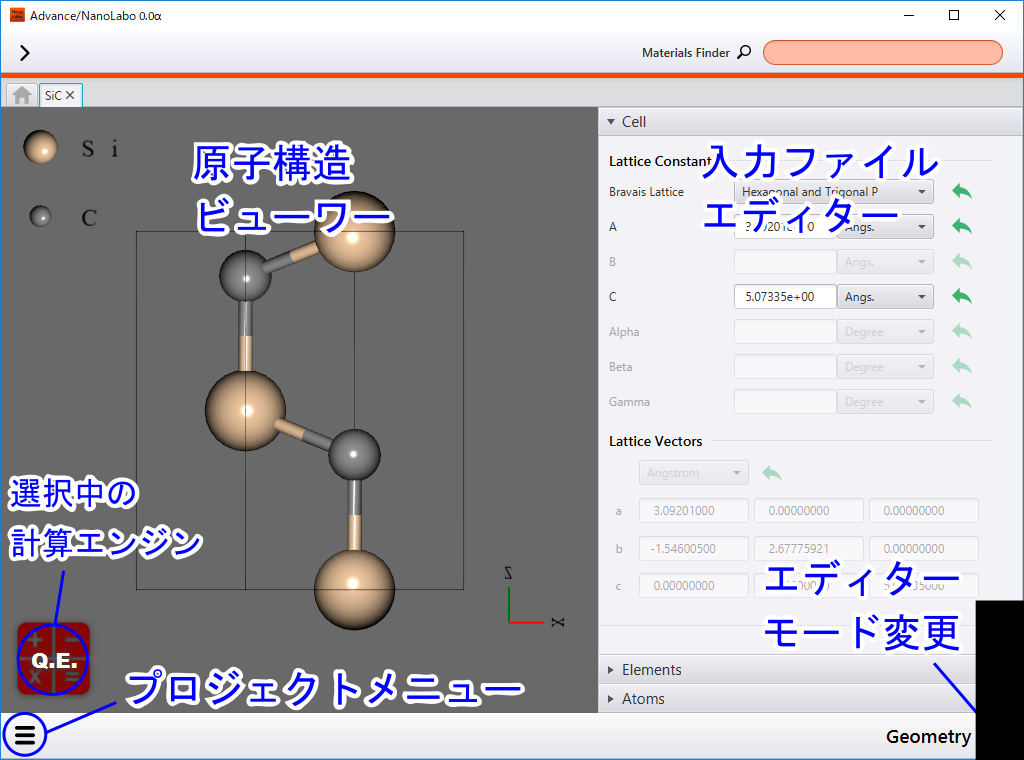
計算エンジンの選択
左下のメニュー  から Change calculator をクリックします。使用できる計算エンジンが表示されますので、解析に使用したいものをクリックして選択してください。
さらに、選択した計算エンジンの機能に応じ、どの入力ファイルを作成するか、右下のメニュー  からエディターのモードを選びます。
| 計算エンジン | エディターのモード | |
|---|---|---|
| Advance/PHASE | (PHASE-Viewerが起動し、プロジェクトが開きます。) | |
| Quantum ESPRESSO | Geometry | 原子構造・結晶構造の設定 |
| SCF | 自己無撞着場計算 | |
| Optimize | 第一原理構造最適化 | |
| MD | 第一原理分子動力学法 | |
| DOS | 状態密度計算 | |
| Band | バンド計算 | |
| TD-DFT | 時間依存密度汎関数法 | |
| XAFS | X線吸収微細構造計算 | |
| Phonon | フォノン計算 | |
| Ph. Dispersion | フォノン状態密度・バンド計算 | |
| NEB | Nudged Elastic Band法 | |
| LAMMPS | Geometry | 原子構造・結晶構造の設定 |
| Force-Field | 力場の設定 | |
| Scheme | 計算過程の設定 | |
| Metropolis w/ NNP | メトロポリス法による構造生成(Advance/NeuralMD連携機能) | |
| SLHMC | 自己学習ハイブリッドモンテカルロ法による力場作成(Advance/NeuralMD連携機能) | |
使用する計算エンジンとエディターのモードを選ぶと、それに応じた設定項目が画面右側のエディターパネルに表示されます。
プロジェクトの保存
新しいプロジェクトを開いた場合、そのままではまだ保存されていません。左下のメニュー から Save をクリックし、保存場所とプロジェクト名を設定して保存してください。タブにプロジェクト名が表示されます。
保存していないプロジェクトで計算を実行しようとしたり、エディターで変更を加えたまま保存せずにタブを閉じようとしたりすると、保存するよう促されます。
注釈
- Windowsで、Quantum ESPRESSOの計算をローカルで行う場合、プロジェクトの保存先はCドライブ内にする必要があります(Quantum ESPRESSOの仕様による)。
- 計算をリモートで行う場合、プロジェクトの保存先は.nanolaboフォルダ内にする必要があります(ローカルとリモートのフォルダ構造を対応させる都合による)。
これらの制限は、シンボリックリンク(Windowsではジャンクション)を使うことで回避できます。下記の例のようにコマンドを実行して設定することで、NanoLabo上でextフォルダに保存したデータが、実体としてはnanolaboDataフォルダに保存されます。
Windows
mkdir D:\nanolaboData
mklink /J C:\Users\ユーザー名\.nanolabo\ext D:\nanolaboData
Linux
mkdir /home/ユーザー名/nanolaboData
ln -s /home/ユーザー名/nanolaboData /home/ユーザー名/.nanolabo/ext
ショートカットキー一覧
| 操作 | |
|---|---|
| プロジェクト保存 | Ctrl + S |
| 戻る(左下の矢印ボタン) | Ctrl + ← |
| スクリーンショット(画像保存) | PrintScreen |
* macOSでは Ctrl → command と読み替えてください。