画面の構成
画面の基本的な構成と、ヘッダーバーの操作を説明します。
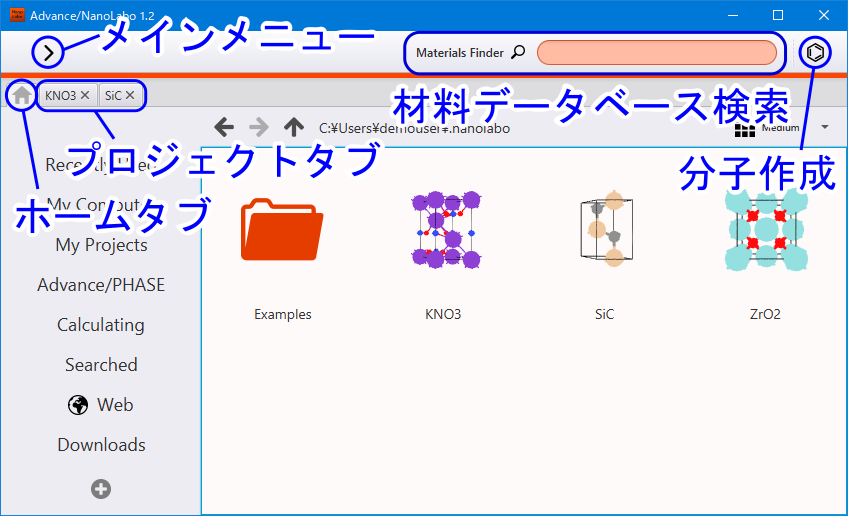
タブ
開いているプロジェクトはタブで一覧でき、プロジェクトを切り替えながら解析を行えます。
内蔵ウェブブラウザで開いているページもタブとして表示されます。
タブ領域の一番左にはホームタブがあり、エクスプローラーが表示できます。
ヘッダーバー
常に画面上部に表示されているバーです。
メインメニュー
左上のアイコン  をクリックしてメインメニューを開きます。ここでは全般的な設定等を行います。
| メインメニューの項目 | |
|---|---|
| About | バージョン情報などを表示します。 |
| License | ライセンスの状態を表示します。 |
| Documents | このドキュメントを内蔵ウェブブラウザで開きます。 |
| Links of Web | 各計算エンジンや擬ポテンシャルなどのリンク集です。 |
| Properties | 本体(Java VM)のメモリ使用量や、テキストエディター・各計算エンジンのパス等を設定します。 |
| Job Manager | (Linuxのみ)ローカル実行時に使用するジョブ管理システムを設定します。 |
| Network | プロキシの設定、リモート実行用のSSHサーバーの設定を行います。 |
| Full screen | フルスクリーンモードで表示します。 Esc キーで戻ります。 |
| Quit | 終了します。 |
材料データベース検索 (Materials Finder)
右上の入力欄に物質名や化学式を入力することで、外部の材料データベース(Materials Project、PubChem)から構造情報ファイルを検索します。検索結果から解析したい構造情報ファイルを開くと、そのまま解析を行うプロジェクト画面に移行できます。また、検索結果のアイコンの右クリックメニューから、各データベースのウェブページを開くことができます。
| 検索に使用できる表記 | |
|---|---|
| 元素のリスト(スペース区切り) | Li Fe O |
| 化学式 | Fe2O3 |
| SMILES記法 | CN=C=O |
| 物質名(英語) | methyl isocyanate |
Materials Finder と書かれた部分をクリックすることで、説明が表示されます。Materials Projectのアカウントをお持ちの場合、ここでAPIキーを設定することで、基本単位胞/慣用単位胞のどちらを取得するか選択できるようになります。
重要
[材料データベースURL変更]
現在、材料データベース検索で結晶のデータが取得できなくなっています。
材料データベース検索で使用しているMaterials Projectが更新され、データ取得用のURLが変更されたことによります。
暫定的に、NanoLaboの設定ファイルを編集することで取得ができるようになりますので、お手数ですが対応をお願いいたします。次回(Ver.2.7)以降のリリースではデフォルトで変更後のURLに対応します。
- 対応方法
NanoLaboを終了した状態で、ホームフォルダの
.nanolaboフォルダにある.propertiesファイルをメモ帳等のテキストエディタで開き、以下の行を追記してください。.properties¶materials_api_url=https://legacy.materialsproject.org/rest/v1/materials/ホームフォルダは通常、Windows:
C:\Users\(ユーザー名)、Linux・macOS:/home/(ユーザー名)です。